
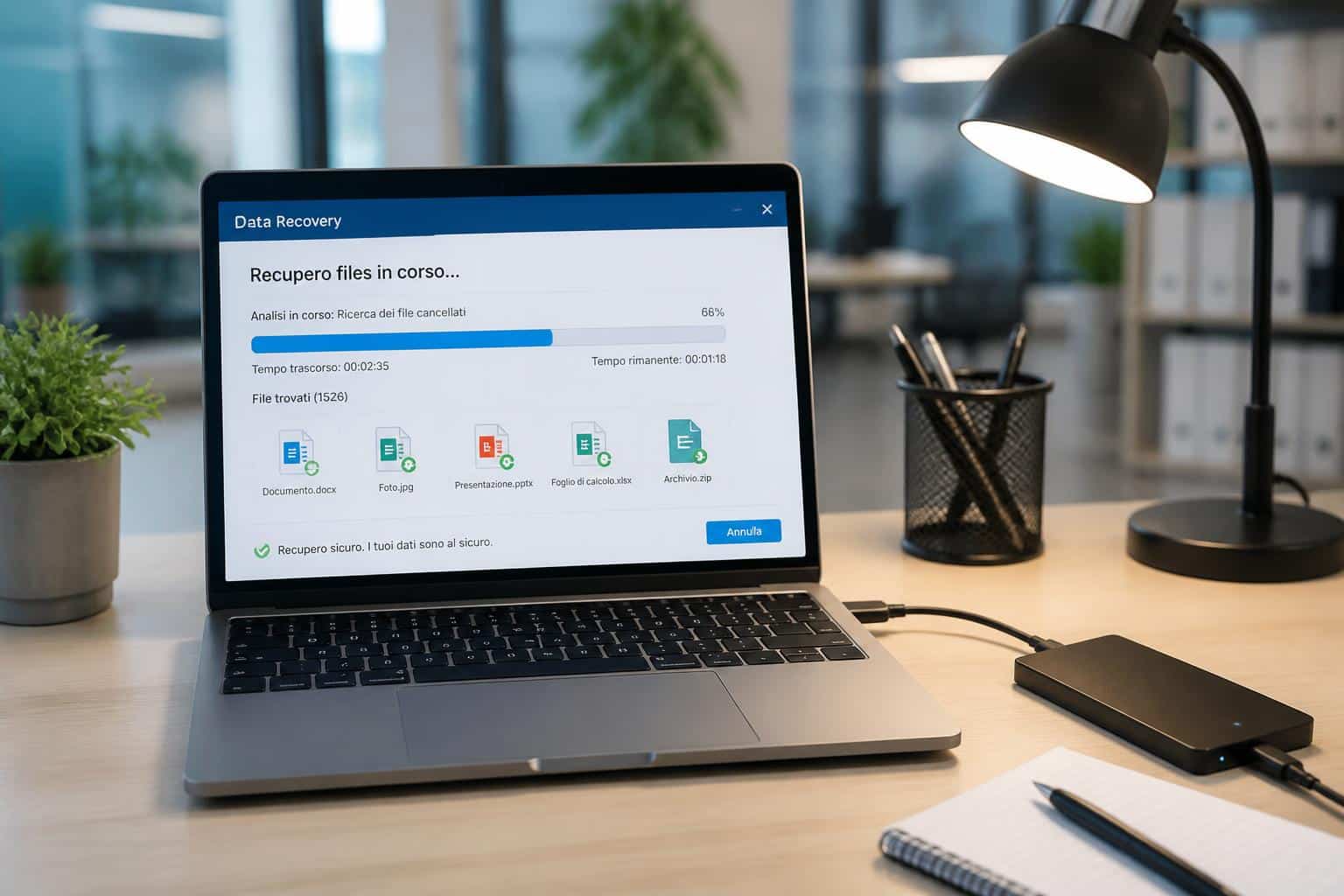
In questa guida dettagliata scoprirai come recuperare file cancellati per errore dal computer utilizzando metodi che vanno dal più semplice al più avanzato. La situazione di perdita dati è comune e spesso dipende da come hai eliminato i file, dal tipo di supporto (hard disk, SSD, chiavetta USB) e, non da ultimo, dalla presenza di servizi cloud come OneDrive o Google Drive. Se hai accidentalmente cancellato una foto, un documento di lavoro o persino un’intera cartella, la probabilità di recupero è influenzata dal tempo trascorso e dall’uso del computer dopo l’eliminazione. In questa guida esploreremo come intervenire subito, quali strumenti utilizzare e come prevenire nuove perdite, con esempi concreti e riferimenti pratici per il 2026. Il viaggio passa dal Cestino alle soluzioni più tecnologiche, sempre con un occhio alla sicurezza: non rischiare di sovrascrivere i dati e privilegia unità diverse per il salvataggio dei file recuperati.
En bref:
- Concentrazione immediata sull’azione: smetti di utilizzare il disco da cui hai cancellato i file per aumentare le probabilità di recupero.
- Verifica i canali cloud: se i file erano sincronizzati, controlla i Cestini locali e online di OneDrive/Google Drive/Dropbox.
- Inizia dai metodi più sicuri: Cestino, cronologia file e versioni precedenti prima di passare a strumenti avanzati.
- Usa backup e strumenti ufficiali: quando possibile, privilegia backup affidabili e strumenti ufficiali Microsoft o software di recupero affidabili.
- Se necessario, rivolgiti a centri specializzati per il ripristino file in caso di danni hardware o sospetti di ransomware.
Come recuperare file cancellati per errore dal computer: principi e scenari pratici
Nel mondo digitale moderno, la perdita accidentale di dati è una evenienza comune, ma non sempre definitiva. La prima regola è capire dove si trovavano i file al momento dell’eliminazione: se erano su un HDD tradizionale, la probabilità di recupero resta più alta finché i settori non sono stati sovrascritti; sugli SSD, la situazione è più complessa a causa del processo TRIM, che libera rapidamente lo spazio quando i file vengono cancellati o sovrascritti. Per questo motivo, intervenire rapidamente e con una strategia mirata aumenta notevolmente le possibilità di recupero dati. In questa sezione analizzeremo le cause comuni di perdita e i passaggi iniziali indispensabili. La perdita può avvenire per errore umano, come quando si seleziona Cancella o Elimina due volte, o per cause tecniche: danneggiamenti del file system, crash del software, o sincronizzazioni non volute con servizi cloud. Chi ha utilizzato una chiavetta USB o una scheda SD deve considerare che tali supporti possono avere una gestione diversa del Cestino e potrebbero richiedere metodi separati di recupero.
Gli scenari tipici includono: file cancellati da poco sul Cestino di Windows, spostamenti involontari su percorsi di rete o su drive esterni, o modifiche accidentali dovute a sincronizzazioni con OneDrive. In ambienti professionali è frequente che una versione precedente del file sia conservata in cartelle di backup o nelle cronologie di sistema; in tali casi, il ripristino file è spesso più rapido e sicuro. Un approccio olistico prevede una combinazione di verifiche immediate, strumenti gratuiti integrati nel sistema operativo e, se necessario, software dedicato di recupero. In ogni caso, evita di installare software sullo stesso disco da cui stai tentando di recuperare: ciò potrebbe sovrascrivere i dati e compromettere l’esito del recupero. Un piano di backup regolare, sia locale sia nel cloud, è la migliore protezione contro la perdita accidentale di file.
La gestione del tempo nel recupero è cruciale, soprattutto su SSD moderni. Se hai già continuato a utilizzare il computer dopo la cancellazione, le probabilità di sovrascrittura aumentano drasticamente. Per quanto riguarda le situazioni in cui il file era su una chiavetta o una scheda SD, è consigliabile lavorare da un altro PC o almeno evitare di scrivere dati sull’unità interessata durante il processo di recupero. Inoltre, controlla rapidamente se la cartella Desktop, Documenti o Immagini era sincronizzata con OneDrive: la presenza nel cloud potrebbe consentire un recupero immediato o una versione precedente già disponibile.
In questa sezione trovi un filo conduttore che ti guida dall’immediatezza del Cestino alle soluzioni più robuste. Ogni step è accompagnato da esempi concreti: dalla procedura passo-passo per ripristinare file nel Cestino alle istruzioni per utilizzare Windows File Recovery, passando per i backup e le versioni precedenti. L’obiettivo è fornire una mappa chiara delle opzioni disponibili, evidenziando quando è opportuno provare prima i metodi soft e quando è il caso di passare a strumenti più avanzati o al recupero professionale. Infine, il contenuto è arricchito da riferimenti pratici e collegamenti alle risorse ufficiali, affinché tu possa eseguire le operazioni in modo sicuro ed efficace.
Per migliorare la tua comprensione, considera questi elementi chiave: hard disk e backup come due pilastri del recupero; l’uso di servizi cloud come OneDrive può offrire drenaggi rapidi e versioni precedenti; e la scelta tra software recupero grafico o strumenti a riga di comando dipende dalla tua familiarità e dalla situazione specifica. Se vuoi, puoi pensare a questa situazione come a un percorso con tre nodi principali: verifica locale (Cestino/Versioni), verifica cloud e backup, e infine strumenti avanzati se i primi due passaggi non bastano. Ogni scelta ha le sue condizioni e i suoi limiti, ma insieme formano una strategia completa per recuperare file eliminati in modo efficace.
Questo capitolo ha come scopo offrirti una comprensione solida delle dinamiche di perdita e delle opportunità di ripristino, preparando il terreno per passare a passi operativi concreti e metodici. Nella sezione successiva esploriamo le azioni pratiche più immediate: come agire sul Cestino, come guardare dentro OneDrive e come utilizzare la funzione Cronologia file per recuperare versioni precedenti. Ogni tecnica ha le sue condizioni: alcune funzionano solo se hai abilitato specifiche impostazioni in anticipo, altre sono utili anche senza precedenti backup. La chiave è sapere dove cercare e come applicare correttamente le procedure per evitare di compromettere ulteriormente i dati.

Dal Cestino al recupero avanzato: strategie pratiche per recuperare file eliminati
La procedura più immediata è quella di controllare il Cestino di Windows: se hai eliminato normalmente un file (tasto Canc o eliminazione standard), molto spesso finisce lì. Questo è il punto di partenza ideale perché è semplice, immediato e non richiede strumenti esterni. Per iniziare, apri il Cestino dal desktop o dal menu Start, individua il file o la cartella e usa l’opzione Ripristina per riportarlo nella posizione originale. Se il file non è presente, potresti aver utilizzato Shift + Canc (eliminazione permanente) o potrebbe trattarsi di un’unità esterna configurata per non utilizzare il Cestino. In tali casi, è necessario passare a tecniche più avanzate. È utile ricordare che, in ambienti aziendali o con servizi cloud, i gestori di account possono offrire periodi di conservazione differenti e tool dedicati per il ripristino.
Per i file cancellati recentemente su Windows 11 o 10 sincronizzati con OneDrive, c’è spesso una seconda possibilità: il Cestino di OneDrive. L’operazione è semplice: accedi a onedrive.live.com, apri il Cestino e ripristina il file o la cartella. L’elemento chiave è la consistenza: OneDrive conserva i file eliminati per un tempo definito a seconda del tipo di account (personale o aziendale). Il recupero è rapido se non hai svuotato quella sezione e se la cartella era effettivamente sincronizzata. In aggiunta, puoi esplorare la cronologia delle versioni per riportare una versione precedente del file, utile quando hai sovrascritto o modificato senza volerlo. Questi passaggi iniziali rappresentano spesso la via più sicura e meno invasiva per recuperare dati senza software terzi.
Un altro strumento utile è la funzione Cronologia file (File History) di Windows. Se attiva, permette di ripristinare una versione precedente di file o intere cartelle tramite il Pannello di Controllo > Sistema e sicurezza > Cronologia file. Questa funzione richiede che la cronologia fosse attiva prima della perdita. Se sì, apri la cartella coinvolta, seleziona una versione precedente e scegli Ripristina. L’efficacia di questa soluzione è legata alla presenza di backup nel tempo e all’accuratezza con cui hai salvato le versioni precedenti. Il principio è semplice: meno tempo è trascorso, maggiore è la probabilità di un recupero agevole, perché le versioni precedenti non sono state sovrascritte.
Nel caso tu non abbia abilitato Cronologia file o non utilizzi OneDrive in modo significativo, la strada successiva comprende strumenti di recupero dati o l’uso di backup. Considera sempre le soluzioni ufficiali e quelle affidabili disponibili sul mercato. Prima di lanciare qualsiasi operazione di recupero, organizza una strategia: identifica la fonte, scegli la destinazione diversa per evitare sovrascritture e prepara una lista di file da recuperare per ottimizzare la scansione. L’importanza di avere un piano di backup è cruciale: i file eliminati possono tornare utili in un secondo momento, e l’esperienza dimostra che avere copie reversible ti evita di incorrere in perdite irreversibili. Il capitolo successivo presenta strumenti ufficiali e software di recupero dati che possono estendere le tue possibilità di riscatto del file, offrendo un ventaglio di opzioni adatte a diverse situazioni e livelli di competenza.
Se vuoi conoscere esempi concreti di utilizzo, immagina la scena di un professionista che lavora su un report finanziario. Dopo un errore umano, salva per sbaglio una versione che cancella informazioni chiave. L’operazione può essere subito riconosciuta nel Cestino o nel cestino di OneDrive, permettendo un recupero in pochi minuti. In alternativa, potrebbe utilizzare la Cronologia file per tornare a una versione precedente del documento, risparmiando ore di lavoro. In entrambi i casi, la gestione mirata delle versioni e dei backup è la chiave per un recupero rapido ed efficace.
Una guida rapida ai passaggi concreti
Per iniziare subito, segui questi passaggi essenziali. Prima di tutto, spegni o disattiva l’uso del disco interessato per evitare sovrascritture. Poi, verifica nel Cestino: se trovi il file, Ripristina. Se non è presente, controlla OneDrive e la sua sezione Cestino, così come la Cronologia file. Se nessuna di queste opzioni funziona, valuta strumenti di recupero dati come Windows File Recovery o software specializzati. Conserva sempre una unità di destinazione diversa da quella di origine per salvare i file recuperati. Tutti questi passaggi sono utili per recuperare file eliminati senza esporsi a rischi aggiuntivi.
OneDrive, Cronologia e backup: strumenti avanzati per recupero dati
Quando è disponibile una versione precedente o un backup, il recupero non è più un’operazione di fortuna ma una pratica guidata. In questa sezione ci focalizziamo su tre pilastri: OneDrive, Cronologia file e backup. OneDrive offre una funzione di ripristino dei file eliminati sul cloud, con finestre temporali che dipendono dal tipo di account. Per i file salvati nel Desktop/Documenti/Immagini sincronizzati con OneDrive, la possibilità di ripristino è spesso immediata. Tuttavia, se i file sono stati eliminati dal cloud, è probabile che si debba ricorrere ad altre soluzioni o contatti al supporto. La Cronologia file, invece, agisce come un blast con una finestra temporale protegge le versioni precedenti e offre una possibilità di ripristino rapido. Infine, i backup locali (su disco esterno o rete) sono la forma più sicura di protezione a lungo termine. Se chiunque di questi elementi è presente, la probabilità di recupero è notevolmente aumentata e i tempi di intervento si accorciano, offrendo una via chiara per ripristino file in situazioni di errore.
Un focus pratico: come fare ciò che serve con i tre strumenti. Per OneDrive, accedi e apri il Cestino o la sezione “Versioni” per scegliere la versione specifica da ripristinare. Se l’uso del cloud era a livello personale o aziendale, verifica i parametri di conservazione: alcuni abbonamenti mantengono i dati per 30 giorni o più in ambienti aziendali. Per Cronologia file, entra nel Pannello di Controllo e seleziona Ripristina file personali; scegli una data precedente e conferma. Per i backup locali, individua la directory di backup e avvia il ripristino selezionando le cartelle o i file desiderati. In ogni caso, se il file è molto importante, mantieni la calma e procedi passo dopo passo, evitando ulteriori scritture sull’unità e salvando sempre su una destinazione diversa.
Questo capitolo offre anche una breve guida pratica su come bilanciare velocità e sicurezza, con focus su scenari reali. L’uso di una combinazione di OneDrive e Cronologia file spesso consente di emergere rapidamente in casi comuni di file eliminati per errore dal computer. Per scenari più complessi — come crash del disco o danni al file system — potresti dover ricorrere a Winfr o a software di recupero dati, che tracciano aree ancora non sovrascritte del disco. Qualunque sia la strada scelta, l’obiettivo resta lo stesso: massimizzare le possibilità di recuperare i dati preziosi senza compromettere l’integrità del disco. Le ore successive all’eliminazione sono spesso decisive, quindi è utile avere già chiaro un piano di azione basato sui backup e sulle procedure ufficiali.
Strumenti ufficiali e software di recupero dati: come scegliere
Quando i metodi base non bastano, entra in gioco una categoria di strumenti che possono fare la differenza. I software di recupero dati grafico-friendly sono utili per chi preferisce un’interfaccia guidata, mentre gli strumenti a riga di comando offrono potenza e flessibilità. L’equilibrio tra facilità d’uso e profondità di scansione è la chiave. Tra gli strumenti ufficiali, Windows File Recovery fornisce una soluzione affidabile per la ricerca e il recupero di file cancellati, soprattutto su Windows 10/11 aggiornati. È disponibile come app dal Microsoft Store e richiede l’uso della riga di comando. Per un recupero più immediato e con interfaccia grafica, programmi come Recuva, TestDisk/PhotoRec, Disk Drill o EaseUS offrono una gamma di opzioni, con livelli di complessità differenti. È importante, prima di installare qualsiasi software di recupero, utilizzare una unità diversa rispetto a quella da cui si recupera per evitare sovrascritture accidentali.
In ambito pratico, la scelta dello strumento dipende dalla situazione: se hai ancora accesso al Cestino e hai backup recenti, privilegia i metodi integrati. Se hai file eliminati definitivamente o hai un SSD con TRIM attivo, l’uso di strumenti avanzati o di professionisti potrebbe essere necessario. Durante l’uso di software di recupero, è consigliabile non sovrascrivere i dati e utilizzare un’unità esterna o un secondo disco per salvare i file recuperati. Se l’unità è gravemente danneggiata o se i file hanno un valore estremamente elevato, valuta anche l’opzione di un centro di recupero dati professionale per evitare ulteriori perdite. In conclusione, la strategia migliore è combinare backup affidabili, strumenti ufficiali e software di recupero affidabili per massimizzare le probabilità di recuperare i file eliminati in modo sicuro ed efficace.
Questo video illustra i passaggi essenziali per recuperare file dal Cestino e verificare altre soluzioni integrate in Windows.
Nel video troverai esempi pratici di sintassi e casi d’uso di Windows File Recovery, utile se preferisci operare tramite prompt dei comandi.
Protezione futura: come evitare il problema in 10 minuti
La prevenzione è la miglior protezione contro la perdita di dati. Una strategia quotidiana e semplice, accessibile anche ai principianti, è fondamentale. Attiva OneDrive per Desktop/Documenti/Immagini se vuoi una soluzione cloud, ma non dimenticare di mantenere copie di backup locali su un disco esterno economico o su una NAS domestica. Inoltre, abilita Cronologia file (File History) su un supporto esterno dedicato: anche un vecchio hard disk esterno può diventare un’ancora di salvataggio affidabile. Effettua un backup regolare dei file più importanti e verifica periodicamente che i backup siano completi e ripristinabili. Una routine di backup mensile è spesso sufficiente per ridurre al minimo il rischio di perdita irreversibile. In caso di attacchi ransomware o di corruzione massiva, la presenza di backup offline può fare la differenza tra una ripresa rapida e una perdita permanente.
In breve: aggiorna la tua strategia di gestione dati, verifica che i servizi cloud siano configurati correttamente e mantieni un piano di ripristino ben definito. Un sistema di backup robusto, abbinato a controlli regolari e all’uso consapevole di strumenti di recupero dati affidabili, ti consente di affrontare eventuali incidenti con serenità. Il tempo di intervento e la qualità del backup possono trasformare una situazione potenzialmente disastrosa in un semplice ripristino file non traumatico.
Domande frequenti
È possibile recuperare file cancellati anni fa?
Dipende dal tempo trascorso e da quanto spesso hai usato l’unità. Maggiore è il tempo, minori sono le probabilità, specialmente su SSD TRIM
Posso recuperare file cancellati usando solo il Cestino?
Se il file è presente nel Cestino o se è stato salvato/utilizzato con OneDrive, spesso sì. Se è stato svuotato o cancellato permanentemente, potrebbe essere necessario utilizzare strumenti di recupero o backup.
Windows File Recovery funziona su chiavette USB e schede SD?
Sì, ma conviene usare la modalità più approfondita (/extensive) per aumentare le probabilità su unità FAT o exFAT.
Qual è la migliore strategia di backup per il recupero dati?
Una combinazione di backup locale (disco esterno) e cloud (OneDrive o equivalente) con Cronologia attiva offre più probabilità di recupero rapido.